AviUtil で h.264 のエンコードをする
必要なもの
- AviUtl
- 拡張編集Plugin
- NeroAACCodec
- L-SMASH
- L-SMASH Works
- Geforceの場合 NVEnc
- Radeonの場合 VCEEnc
各種インストールする
AviUtl をインストール
これが、動画編集ソフト本体になる
- ダウンロードしたものを解凍するだけ
拡張編集Pluginをインストール
aviutl で、複数の動画や音楽ファイルを読み込んだり、文字を挿入したりなどできるようになる。 (エンコードに必須ではない)
- aviutl.exe のあるディレクトリに
Pluginsディレクトリを作成する - 拡張編集Plugin を解凍した中にある
exedit.txtに従って、解凍したファイルすべてをPluginsディレクトリにコピーする
NeroAACCodec をインストール
音声のエンコードをする。一応これがなくてもできるはずだが、デフォルトがこれ
- aviutl.exe のあるディレクトリに
exe_filesディレクトリを作成する - NeroAACCodecを解凍し、解凍したディレクトリの中の
winディレクトリの中のファイルをすべてexe_filesにコピーする
L-SMASH
音声のエンコードをしたものを動画のエンコードの中にいれるもの (多分)
- 解凍したディレクトリの中身をすべて
exe_filesにコピーする
L-SMASH Works
MP4 などの動画を aviutl で読み込めるようにする
- 解凍して、 lwcolor.auc、lwdumper.auf、lwinput.aui、lwmuxer.auf 各ファイルを
Pluginsディレクトリにコピーする
Geforceの場合 NVEnc をインストールする
Geforce を使ってる場合こちらのプラグインを使います。
- 解凍したディレクトリにある
auto_setup.exeを起動します。 - aviutl.exe のあるディレクトリを聞かれるので、選択して実行します。
NVENCが利用可能か確認 [ダブルクリック].bat で使えるかチェックできる。
Radeonの場合 VCEEnc をインストールする
Radeon を使ってる場合こちらのプラグインを使います。
- 解凍したディレクトリにある
auto_setup.exeを起動します。 - aviutl.exe のあるディレクトリを聞かれるので、選択して実行します。
動画をエンコードする
- aviutl.exe で起動する
- 設定から、拡張編集の設定を選ぶ
- 出てきたwindowに動画をDrag&Dropする (読み込むファイルに合わせるにチェックを入れる)
- 1ファイルにエンコードしたい動画をすべて同様の手順でいれる
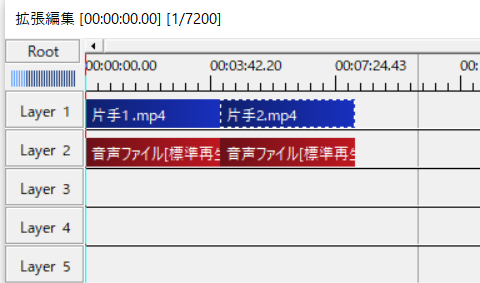
- ファイル -> プラグイン出力 -> 拡張 VCE 出力を選択する (Geforceの場合は NVEEnc を選んでください)
- ビデオ圧縮で圧縮の設定をする
- 動画エンコードの設定を適当にする(画像サイズや画像の綺麗さに応じて)
- 音声の
外部エンコーダを使用するにチェックを入れる- NeroAacEnc を指定して
- NeroAacEnc.exe の指定に
.\exe_files\neroAacEnc.exeを入れる
- 右下の mp4 タグの
外部muxerを使用にチェックをする- remuxer.exe の指定に、
.\exe_files\remuxer.exe - timelineeditor.exe の指定に、
.\exe_files\timelineeditor.exe - muxer.exe の指定に、
.\exe_files\muxer.exe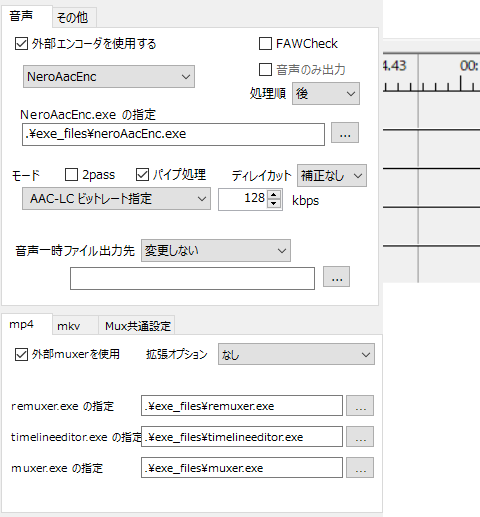
- remuxer.exe の指定に、
- OK を押して、動画を保存する。しばらく待てば完成!